2026年版:本当に使えるDOCX翻訳ツール5選の実践レビュー|あなたのWord文書に最適なのはどれ?
本当に .docx ファイルを翻訳できるツールを探しているなら、よくある失敗は「翻訳できるかどうか」ではありません。翻訳後に表が崩れたり、画像がずれたり、コメントが消えたりして、結局30分かけて自分で再レイアウトする羽目になることです。
だからこの記事では「DOCXとは何か」は説明しません。もっと実践的な問いに直接答えます:2026年、本当に使えるDOCX翻訳ツールはどれで、それぞれどんな人に向いているのか?
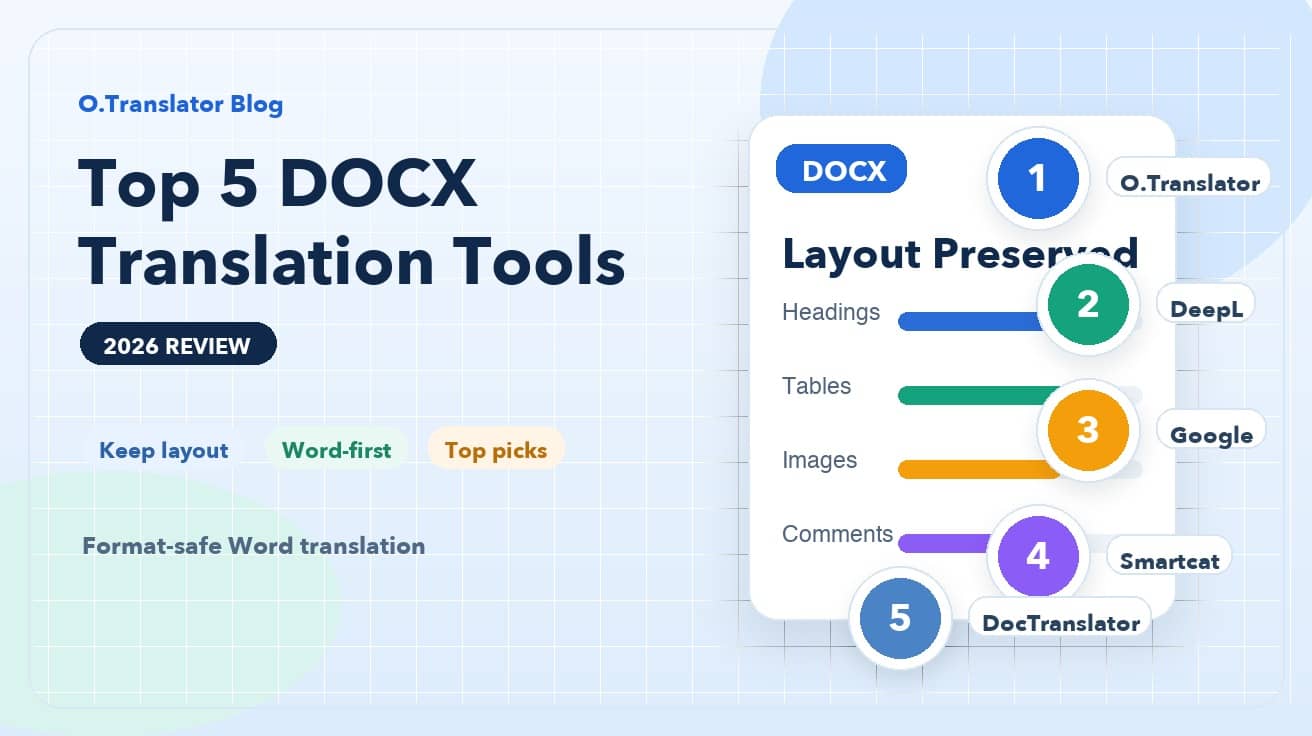
先に結論を言いましょう:Wordのレイアウト保持、正式文書の処理、手戻りの削減を重視するなら、O.Translator が今でもまず選ぶべきツールです;一時的に大まかな内容を確認したいだけなら、Google Translateのような無料サービスでも間に合わせにはなりますが、フォーマットの再現性については過度な期待は禁物です。
DOCX翻訳ツールを評価する際、本当に見るべきポイントは何でしょうか?
多くの「文書翻訳ツールおすすめ記事」では、対応言語数やインターフェースの見栄えに重点を置いていますが、Wordユーザーにとって、これらは最優先事項ではありません。実際に使用体験を決めるのは、通常以下の5つのポイントです:
- フォーマット保持能力:見出しレベル、改ページ、表の幅、箇条書き、画像の位置などが基本的に維持されるかどうか。
- 複雑な要素の処理:ヘッダー・フッター、脚注、コメント、テキストボックス、目次、変更履歴などに問題が生じないかどうか。
- 用語の一貫性:契約書、技術文書、製品資料などで、同じ単語が前後で統一されているかどうか。
- 処理のハードル:事前に別の形式に変換する必要があるのか、それとも
.docxを直接アップロードするだけで使えるのか。 - 価格と適用対象:たまに一度使う場合と、チームで大量の文書を頻繁に処理する場合では、選ぶべきツールが全く異なります。
判断基準は実にシンプルです:DOCX翻訳ツールが使う価値があるかどうかは、何文字翻訳したかではなく、翻訳後にフォーマットの修正作業が必要かどうかで決まります。
トップ5 DOCX翻訳ツールおすすめ
1. O.Translator:正式納品文書に最適なデフォルト選択
履歴書、ビジネス提案書、製品マニュアル、レポート、あるいはクライアントが直接目にするWord文書を翻訳するなら、O.Translatorは私が真っ先に試してみることをおすすめするツールです。
このツールの強みは、単にテキストを別の言語に変換するだけでなく、DOCXを「構造を持った文書」としてきちんと扱ってくれる点にあります。見出し、表、画像、段落階層といった要素が通常はしっかり保持されるので、翻訳後にそのままダウンロードして編集を続けるのもスムーズです。用語を統一したい場面では、用語集機能や専門的なワークフローに対応した機能も備えていて、この点は純粋な無料ツールより実用性が高いですね。
さらに重要なのは、「手戻りしたくない」という方にぴったりだということです。あなたが求めているのは、単なる翻訳文ではありません。そのまま会議に持っていける、クライアントに送れる、同僚に渡せるWord文書ですよね。
2. DeepL:プレーンテキストなら優秀、ただし複雑なWord文書はレイアウト要確認
DeepLは文章の流暢さで定評があり、短めの説明文や一般的なビジネスメール、標準的なWord文書を翻訳する際の読み心地は良好です。
ただし、表が多かったり、画像とテキストが混在していたり、コメントや変更履歴が入っている文書の場合、DeepLは「高品質な初稿を出してくれるツール」として使うのが賢明で、最終納品物としてそのまま使えることは期待しない方がいいでしょう。翻訳の自然さを重視していて、文書構造が比較的シンプルな方に向いています。
簡単に言えば、DeepLの強みは「テキスト翻訳の美しさ」であって、「複雑なDOCXを安心して実用できること」ではないんです。
3. Google Translate:無料で緊急対応は最速、ただし書式崩れリスクは最高レベル
Google Translateの利点は、ひとことで言えば「手軽さ」です。開いてすぐ使える、無料で敷居が低い、一時的に内容の大まかな意味を把握したり、Word文書が精読する価値があるかどうかをサッと判断したい時に向いています。
ただし、問題点もはっきりしています。文書が少しでも複雑になると、書式と編集可能性が犠牲になりやすいんです。求職用の履歴書、入札書類、契約書、表組みのある説明書など、「翻訳したらすぐ提出」というタイプの文書には、Google Translateをメイン選択肢にすることはおすすめできません。
これはどちらかというと素早く内容を把握するためのツールであって、正式な文書として納品するためのツールではないんですね。
4. Smartcat:チーム協働と用語管理に向いているツール
もしあなたが一人で作業するのではなく、同僚や校閲者、プロジェクトマネージャーと一緒に複数のWord文書を処理していくなら、Smartcatのような協働型プラットフォームの方が魅力的です。
このツールの価値は「アップロードしたらすぐに完璧なDOCXが出てくる」ことではなく、ワークフロー全体の管理能力が優れている点にあります。用語管理、タスクの割り振り、校閲作業の協働といった機能が使えるので、継続的なローカライゼーションプロジェクトや、部門をまたいだコンテンツ更新、同じ資料を繰り返しメンテナンスしていく必要がある企業ユーザーに適していますね。
デメリットとしては、学習コストとワークフローの複雑さが高くなる点が挙げられます。ワンクリックでWord文書を翻訳したいだけの一般ユーザーには少し重く感じるかもしれませんが、チームで使うなら逆にちょうど良いかもしれません。
5. DocTranslator:老舗のオンラインサービス、軽めの単発作業に最適
DocTranslatorは、検索すると見つかる老舗のオンライン文書翻訳サービスで、Word文書を直接処理できるため初心者にも使いやすいのが特徴です。
普通の文書をサクッと別の言語に変換して、とりあえず使える版を手に入れたいといった、一回限りの軽めのタスクに向いています。ただし、レイアウトの細部や用語の統一性を重視する場合、または重要な文書を扱う場合は、「第一候補」というより「サブ選択肢」として考えたほうが良いでしょう。
これは無料ツールと専門的なワークフローの中間に位置するものと考えていいでしょう。単純なテキスト翻訳よりは一歩進んでいますが、本当に安心してDOCXを納品できるレベルには、まだ距離がある状態です。
シーン別、どう選べばいい?
まだ迷っている方は、使用場面で直接選んでみてください:
- Wordのレイアウトを保持したまま、翻訳後すぐにクライアントや同僚に納品したい:O.Translator がおすすめ
- 文章の自然さを重視していて、文書構造がシンプル:DeepL がおすすめ
- とりあえず内容を確認できればよく、フォーマットは気にしない:Google Translate がおすすめ
- 複数人で協業し、用語管理や校正フローを回したい:Smartcat がおすすめ
- 1回限りの軽めのタスクで、サクッとオンラインで試してみたい:DocTranslatorを選びましょう
もう一つ、よくある落とし穴をお伝えしておきます。.docxをチャットボックスやウェブのテキストボックスにコピーして、翻訳してからWordに貼り戻す方が結構いらっしゃいます。これ、一見お金の節約になりそうですが、実は見出しスタイル、箇条書き番号、表組み、画像の配置関係がすべて崩れてしまう最悪のパターンなんです。DOCXで本当に高くつくのは、翻訳料金ではなく、後から手作業でフォーマットを直す時間コストです。
このレビューの最終アドバイス
2026年のDOCX翻訳で重要なのは、もはや「翻訳できるツールがあるか」ではなく、「どのツールなら手戻りを減らせるか」です。正式なWord文書を扱うなら、まず考えるべきは「フォーマット保持能力」であって、無料かどうかではありません。
ほとんどのオフィス業務やビジネス文書、専門文書のシーンでは、O.Translatorが今でも最もバランスの取れた選択肢です。使い始めやすく、文書作成ワークフローに直接対応していて、「受け取ってそのまま使える」DOCX翻訳体験に最も近いツールと言えるでしょう。
もし今まさに翻訳したいWordファイルが手元にあるなら、表や画像、見出し階層などを含む実際の文書で試してみることをお勧めします。フォーマット修正を10分減らせるかどうかの方が、宣伝文句よりもよっぽど説得力があるものです。