Обзор 5 полезных инструментов для перевода DOCX в 2026 году: какой подойдёт именно для твоих Word-документов?
Если ты ищешь инструмент, который действительно может переводить файлы .docx, самая частая проблема не в том, «переведёт или нет», а в том, что после перевода таблицы разваливаются, картинки съезжают, комментарии пропадают — и в итоге тебе приходится тратить полчаса на то, чтобы всё переделать и заново отформатировать.
Поэтому в этой статье мы не будем рассказывать, «что такое DOCX», а сразу ответим на более практичный вопрос: какие инструменты для перевода DOCX реально стоит использовать в 2026 году и кому какой подходит?
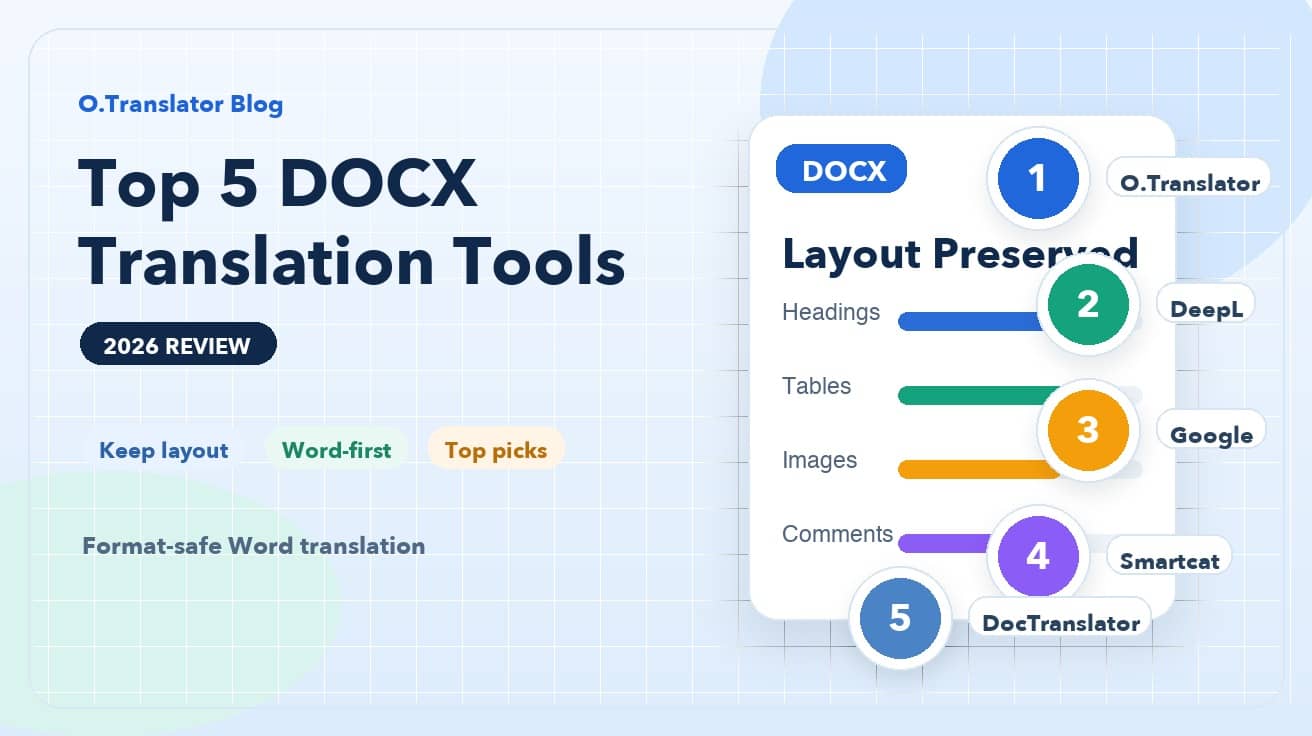
Сразу к выводам: если для тебя главное — сохранить форматирование Word, работать с официальными документами и свести переделки к минимуму, то O.Translator остаётся выбором по умолчанию; Если тебе просто нужно на скорую руку уловить общий смысл, бесплатные варианты типа Google Translate вполне сгодятся для экстренных случаев, но на сохранение форматирования особо не рассчитывай.
На что реально стоит смотреть при выборе инструмента для перевода DOCX?
Многие «подборки инструментов для перевода документов» упирают на количество языков и симпатичность интерфейса, но для тех, кто работает с Word, это вообще не приоритет. Что на самом деле влияет на опыт использования — вот эти 5 вещей:
- Сохранение форматирования: остаются ли на месте уровни заголовков, разрывы страниц, ширина таблиц, маркированные списки, позиция картинок.
- Работа со сложными элементами: справится ли инструмент с колонтитулами, сносками, комментариями, текстовыми блоками, оглавлением, режимом исправлений без косяков.
- Согласованность терминологии: может ли один и тот же термин в контрактах, технической документации, продуктовых материалах переводиться одинаково от начала до конца.
- Порог входа: нужно ли сначала конвертировать файл в другой формат, или можно напрямую загрузить
.docxи сразу начать работать. - Цена и для кого подходит: разовый перевод и постоянная обработка больших объёмов документов командой — это совершенно разные сценарии, и инструменты должны быть разными.
Критерий оценки на самом деле очень простой: инструмент для перевода DOCX хорош настолько, насколько мало тебе потом придётся возиться с форматированием, а не тем, сколько слов он перевёл.
Топ-5 инструментов для перевода DOCX
1. O.Translator: лучший выбор по умолчанию для официальных документов
Если ты переводишь резюме, бизнес-предложения, инструкции к продуктам, отчёты или Word-файлы, которые клиент будет смотреть напрямую, то O.Translator — это инструмент, с которого я советую начать.
Его фишка не просто в переводе текста на другой язык, а в том, что он работает с DOCX как с 'документом со структурой'. Заголовки, таблицы, картинки, иерархия абзацев — всё это обычно сохраняется гораздо лучше, и после перевода можно сразу скачать файл и спокойно продолжить редактирование. Для задач, где важна единая терминология, у него есть глоссарий и более профессиональные возможности — это гораздо практичнее, чем у полностью бесплатных инструментов.
И самое главное — он идеален для тех, кто не хочет всё переделывать. Тебе нужен не просто перевод, а документ Word, с которым можно идти на встречу, отправлять клиентам и передавать коллегам.
2. DeepL: с чистым текстом всё отлично, но для сложных Word-документов сначала посмотри на вёрстку
DeepL всегда славился плавностью фраз — когда переводишь короткие инструкции, обычную деловую переписку или стандартные Word-документы, читается обычно очень хорошо.
Но если в твоём документе куча таблиц, текст вперемешку с картинками, комментарии или отслеживание правок — DeepL лучше использовать как инструмент для «качественного чернового варианта», а не ждать от него сразу готовый финальный файл. Он отлично подходит тем, кто ценит естественность перевода и работает с документами простой структуры.
Проще говоря, DeepL силён скорее в том, чтобы «красиво перевести текст», а не в том, чтобы «сложные DOCX работали без проблем».
3. Google Translate: для экстренных случаев — быстро и бесплатно, но риск для форматирования максимальный
Преимущество Google Translate можно описать одним словом: удобно. Открыл — и сразу работает, бесплатно и без всяких порогов, отлично подходит для того, чтобы быстро понять суть содержания и прикинуть, стоит ли этот Word-документ внимательного чтения.
Но и проблемы очевидны. Стоит документу стать чуть сложнее — и форматирование с возможностью редактирования легко летят к чертям. Для резюме, тендерной документации, договоров, инструкций с таблицами — для всех этих «перевёл и сразу отправил» документов я не советую тебе использовать Google Translate как основной инструмент.
Это скорее инструмент для быстрого понимания, а не инструмент для подготовки официальных документов.
4. Smartcat: подходит для командной работы и управления терминологией
Если ты работаешь не один, а обрабатываешь Word-документы вместе с коллегами, редакторами и менеджерами проектов, то платформы для совместной работы вроде Smartcat будут для тебя гораздо привлекательнее.
Его ценность не в том, чтобы «сразу после загрузки получить идеальный DOCX», а в мощных возможностях управления процессами. Здесь ты можешь управлять терминологией, распределять задачи, организовывать совместную редактуру — идеальный вариант для долгосрочных проектов локализации, межкомандного обновления контента или для корпоративных пользователей, которым нужно постоянно поддерживать один и тот же комплект материалов.
Правда, за это придётся заплатить более высоким порогом входа и усложнённым рабочим процессом. Для обычного пользователя, которому просто нужно в один клик перевести Word-документ, это решение будет тяжеловато; а вот для команды, наоборот, может подойти идеально.
5. DocTranslator: проверенное временем онлайн-решение для лёгких разовых задач
DocTranslator — это как раз тот проверенный временем онлайн-сервис для перевода документов, на который многие натыкаются в поиске. Он напрямую работает с файлами Word, что очень удобно для новичков.
Отлично подходит для разовых несложных задач — допустим, тебе нужно быстро перевести обычный документ на другой язык и получить рабочую версию. Но если для тебя критически важны детали форматирования, единообразие терминологии или ты имеешь дело с важными документами — это скорее «запасной вариант», чем основной инструмент.
Можешь считать это промежуточным уровнем между бесплатными инструментами и профессиональными рабочими процессами: это уже шаг вперёд по сравнению с обычным переводом текста, но до по-настоящему удобной работы с готовым DOCX ещё далековато.
Как выбрать под свою задачу?
Если всё ещё сомневаешься — просто выбирай по своему сценарию:
- Нужно сохранить форматирование Word и сразу отдать результат клиенту или коллегам: бери O.Translator
- Главное — естественность перевода, а документ по структуре простой: бери DeepL
- Просто быстро глянуть содержание, форматирование неважно: бери Google Translate
- Нужна командная работа, ведение глоссариев и процесс вычитки: бери Smartcat
- Разовая несложная задача, нужно быстро попробовать онлайн-вариант: бери DocTranslator
Ещё одно распространённое заблуждение, о котором важно сказать: многие просто копируют содержимое .docx в чат или в текстовое поле на сайте, переводят там, а потом вставляют обратно в Word. Кажется, что так экономишь деньги, но на практике именно этот способ разрушает все стили заголовков, нумерацию, таблицы и связи с картинками. Для DOCX самое дорогое — это чаще всего не сам перевод, а время на ручное восстановление форматирования потом.
Итоговые рекомендации этого обзора
В 2026 году проблема с переводом DOCX уже не в том, «есть ли вообще подходящие инструменты», а в том, «какой инструмент сэкономит тебе время на доработках». Если ты работаешь с официальными Word-документами, по умолчанию отталкивайся от 'способности сохранять форматирование', а не смотри в первую очередь, кто бесплатный.
Для большинства офисных, деловых и профессиональных документов O.Translator остаётся самым сбалансированным выбором: простой в освоении, напрямую поддерживает рабочий процесс с документами и максимально близок к опыту DOCX-перевода формата 'получил — и можно сразу работать дальше'.
Если у тебя под рукой как раз есть Word-файл для перевода, возьми реальный документ с таблицами, картинками и иерархией заголовков — и просто попробуй на нём. Возможность сэкономить десять минут на правке форматирования часто говорит больше, чем любая рекламная копия.