2026: 5 DOCX-oversættelsesværktøjer der er værd at bruge – hvilket passer bedst til dine Word-dokumenter?
Hvis du leder efter et værktøj der virkelig kan oversætte .docx-filer, er den nemmeste fælde ikke 'om det kan oversætte eller ej', men at tabeller bliver rodet til, billeder rykker sig, kommentarer forsvinder efter oversættelsen, og du til sidst selv skal bruge en halv time på at formatere det hele forfra.
Derfor handler denne artikel ikke mere om 'hvad er DOCX', men svarer direkte på det mere praktiske spørgsmål: Hvilke DOCX-oversættelsesværktøjer er værd at bruge i 2026, og hvem passer de til?
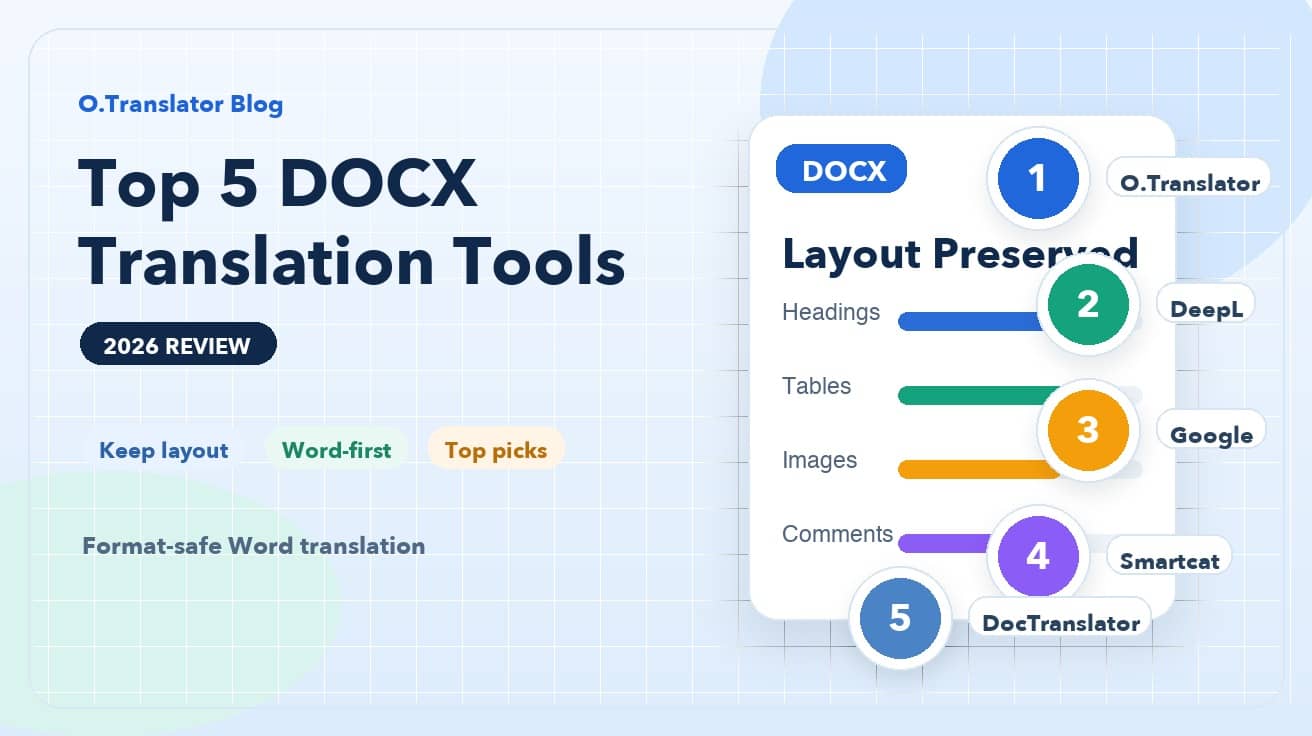
Lad os starte med konklusionen: Hvis dit fokus er på at bevare Word-formatering, håndtere formelle dokumenter og reducere ekstraarbejde, er O.Translator stadig det foretrukne valg; Hvis du bare hurtigt skal have fat i hovedindholdet, kan gratis løsninger som Google Translate sagtens bruges som nødløsning, men forvent ikke alt for meget, når det gælder formatbevarelse.
Hvad skal du egentlig holde øje med, når du vurderer DOCX-oversættelsesværktøjer?
Mange "anbefalinger af dokumentoversættelsesværktøjer" lægger vægt på, hvor mange sprog der understøttes, eller hvor flot brugerfladen ser ud, men for Word-brugere er det ikke det vigtigste. Det, der virkelig afgør oplevelsen, er som regel disse 5 ting:
- Formatbevarelse: Om overskriftsniveauer, sideskift, tabelbredder, punkttegn og billedpositioner kan forblive stort set uændrede.
- Håndtering af komplekse elementer: Om sidehoveder og sidefødder, fodnoter, kommentarer, tekstbokse, indholdsfortegnelser og revisionsspor skaber problemer.
- Terminologisk konsistens: Om det samme ord forbliver konsekvent gennem kontrakter, tekniske dokumenter og produktmaterialer.
- Behandlingsbarriere: Om du skal konvertere til et andet format først, eller om du bare kan uploade
.docxdirekte og komme i gang. - Pris og målgruppe: Hvis du kun skal bruge det en gang imellem, kontra et team der ofte behandler store mængder dokumenter, så skal du ikke vælge samme type værktøj.
Bedømmelseskriteriet er faktisk meget simpelt: Et DOCX-oversættelsesværktøj er værd at bruge, ikke baseret på hvor mange ord det oversætter, men på om du bagefter skal bruge tid på at redde formateringen.
Top 5 anbefalede DOCX-oversættelsesværktøjer
1. O.Translator: Det bedste standardvalg til formelle leveringsdokumenter
Hvis du oversætter CV'er, forretningsforslag, produktmanualer, rapporter eller Word-dokumenter som kunderne skal se direkte, er O.Translator det værktøj jeg anbefaler at prøve først.
Dens styrke ligger ikke kun i at konvertere tekst til et andet sprog, men i at behandle DOCX som et "struktureret dokument". Overskrifter, tabeller, billeder og afsnitsstrukturer bevares typisk mere intakt, og det er lettere at fortsætte redigeringen direkte efter download af den oversatte version. Til scenarier hvor ensartet terminologi er vigtig, har den også termlister og mere professionelt orienterede workflow-funktioner, hvilket gør den mere praktisk end de rent gratis værktøjer.
Vigtigst af alt er den velegnet til folk der vil undgå ekstraarbejde. Du vil ikke bare have en oversættelse – du vil have et Word-dokument som du rent faktisk kan bruge til møder, sende til kunder og dele med kolleger.
2. DeepL: Stærk på ren tekst, men tjek layoutet først ved komplekse Word-dokumenter
DeepL har altid haft et godt ry for flydende sætninger, og når du oversætter korte vejledninger, almindelige forretningsemails eller standardiserede Word-dokumenter, er læsningen typisk behagelig.
Men hvis dit dokument indeholder mange tabeller, blandet tekst og billeder, kommentarer eller ændringssporing, er DeepL bedre egnet som værktøj til at "lave et første udkast af høj kvalitet" end som løsning hvor du kan forvente en færdig leverance direkte. Det passer til brugere der værdsætter naturlige oversættelser, og som har relativt simple dokumentstrukturer.
Kort sagt ligger DeepLs styrke tættere på "smukt oversat tekst" end på "komplekse DOCX-filer der lander problemfrit".
3. Google Translate: Hurtigst til akut hjælp, men højest formateringsrisiko
Google Translates fordel kan beskrives med ét ord: bekvemmelighed. Du kan bruge det med det samme, det er gratis med lav adgangsbarriere, egnet til hurtigt at få indblik i indholdet og vurdere om et Word-dokument er værd at læse grundigt.
Men problemerne er også tydelige. Så snart dokumentet bliver lidt mere komplekst, bliver formatering og redigerbarhed let ofret. Til jobansøgninger, tilbudsdokumenter, kontrakter, instruktionsmanualer med tabeller – den type dokumenter der skal sendes videre direkte efter oversættelse – anbefaler jeg ikke at bruge Google Translate som din primære løsning.
Det fungerer mere som et hurtigt forståelsesværktøj end som et formelt dokumentleveringsværktøj.
4. Smartcat: Velegnet til teamsamarbejde og terminologistyring
Hvis du ikke arbejder alene, men skal håndtere flere Word-dokumenter sammen med kolleger, korrekturlæsere og projektledere, vil en samarbejdsplatform som Smartcat være langt mere attraktiv.
Værdien ligger ikke i at "uploade og med det samme få den flotteste DOCX", men i langt bedre muligheder for processtyrring. Du kan styre terminologi, fordele opgaver og samarbejde om korrektur – ideelt til løbende lokaliseringsprojekter, indholdsopdateringer på tværs af teams, eller virksomheder der skal vedligeholde det samme materialesæt over tid.
Til gengæld er der en stejlere indlæringskurve og større processkompleksitet. For almindelige brugere, der bare vil oversætte et Word-dokument med ét klik, er den lidt tung; men for teams kan den faktisk passe perfekt.
5. DocTranslator: Etableret online-løsning, velegnet til lette enkeltopgaver
DocTranslator er en af de etablerede online-dokumentoversættelsestjenester, som mange brugere støder på. Den understøtter direkte håndtering af Word-filer, hvilket er ret brugervenligt for nybegyndere.
Den egner sig bedst til lette enkeltopgaver, som når du skal konvertere et almindeligt dokument hurtigt til et andet sprog og bare skal have en brugbar version. Men hvis du lægger stor vægt på formatdetaljer, ensartet terminologi eller skal håndtere værdifulde dokumenter, fungerer den normalt mere som en 'reserve-løsning' end dit førstevalg.
Du kan forstå det som et mellemlag mellem gratis værktøjer og professionelle arbejdsgange: et skridt videre end ren tekstoversættelse, men stadig et stykke fra den virkelig ubesværede DOCX-leveringsoplevelse.
Hvordan vælger du i forskellige situationer?
Hvis du stadig er i tvivl, kan du vælge direkte ud fra dit scenarie:
- Hvis du skal bevare Word-formatering og levere direkte til kunder eller kollegaer: vælg O.Translator
- Hvis du lægger vægt på naturlige sætninger, og dokumentstrukturen er relativt simpel: vælg DeepL
- Hvis du bare skal læse indholdet hurtigt og er ligeglad med formatering: vælg Google Translate
- Hvis du skal samarbejde med flere og vedligeholde terminologi og reviewprocesser: vælg Smartcat
- Enkelt, let opgave hvor du hurtigt vil prøve en online løsning: Vælg DocTranslator
Der er også en almindelig misforståelse, der er værd at nævne: mange kopierer først .docx-indholdet ind i en chatboks eller et tekstfelt på en hjemmeside, og indsætter det derefter tilbage i Word efter oversættelsen. Denne tilgang ser ud til at spare penge, men i virkeligheden er det den nemmeste måde at ødelægge alle overskriftsstile, nummerering, tabeller og billedrelationer på. For DOCX er det dyreste ofte ikke oversættelsesgebyret, men den tid du efterfølgende bruger på manuel formatkorrigering.
Denne anmeldelses endelige anbefaling
Når vi ser på DOCX-oversættelse i 2026, handler det ikke længere om "findes der værktøjer der kan oversætte", men om "hvilket værktøj sparer dig for genbearbejdning". Hvis du arbejder med formelle Word-dokumenter, bør din standardtankegang tage udgangspunkt i 'evnen til at bevare formatering' – ikke først kigge efter, hvem der er gratis.
For de fleste kontorer, forretnings- og professionelle dokumentscenarier er O.Translator stadig det mest afbalancerede valg: let at gå til, direkte understøttelse af dokumentarbejdsgange, og tættere på en 'modtag-og-brug-med-det-samme' DOCX-oversættelsesoplevelse.
Hvis du tilfældigvis har et Word-dokument, der skal oversættes, kan du lige så godt prøve det af med et rigtigt dokument, der indeholder tabeller, billeder og overskriftsniveauer. Om du kan spare ti minutters formateringsrettelser siger ofte mere end reklameteksten.