Огляд 5 DOCX-перекладачів, які варто використовувати у 2026 році: який найкраще підійде для ваших Word-документів?
Якщо ви зараз шукаєте інструмент, який справді вміє перекладати файли .docx, найпоширеніша помилка — це не «чи взагалі він перекладе», а те, що після перекладу таблиці розлітаються, зображення зміщуються, коментарі зникають, і врешті-решт вам доводиться ще півгодини витрачати на переформатування всього вручну.
Тому в цій статті я не буду розповідати «що таке DOCX», а відразу відповім на більш практичне питання: які DOCX-перекладачі варто використовувати у 2026 році і для кого саме вони підходять?
Відразу скажу головне: якщо для вас пріоритет — це збереження форматування Word, робота з офіційними документами та мінімум переробок, O.Translator як і раніше залишається першим вибором за замовчуванням; Якщо вам потрібно просто швидко зрозуміти загальний зміст, безкоштовні рішення на кшталт Google Translate теж можуть виручити в крайньому випадку, але на ідеальне збереження форматування краще не розраховувати.
На що насправді варто звертати увагу при оцінці інструментів для перекладу DOCX?
Багато оглядів «рекомендованих інструментів для перекладу документів» акцентують увагу на кількості підтримуваних мов та зручності інтерфейсу, але для користувачів Word це не найголовніше. Реальний досвід використання зазвичай визначають ось ці 5 речей:
- Здатність зберігати форматування: чи залишаються незмінними рівні заголовків, розбивка на сторінки, ширина таблиць, маркери списків, розташування зображень.
- Робота зі складними елементами: чи виникають проблеми з колонтитулами, виносками, коментарями, текстовими полями, змістом, відстеженням змін.
- Узгодженість термінології: чи перекладається один і той самий термін однаково в контрактах, технічних документах, продуктових матеріалах — по всьому тексту.
- Поріг входу для обробки: чи треба спочатку конвертувати в інший формат, чи можна просто завантажити
.docxі відразу працювати. - Ціна та для кого підходить: якщо вам треба перекласти щось раз на місяць, це одна справа, а якщо команда щодня обробляє купу документів — зовсім інша, і інструменти теж будуть різні.
Критерій оцінки насправді простий: DOCX-перекладач вартий вашої уваги не тоді, коли він переклав багато слів, а тоді, коли після перекладу вам не доведеться вручну відновлювати форматування.
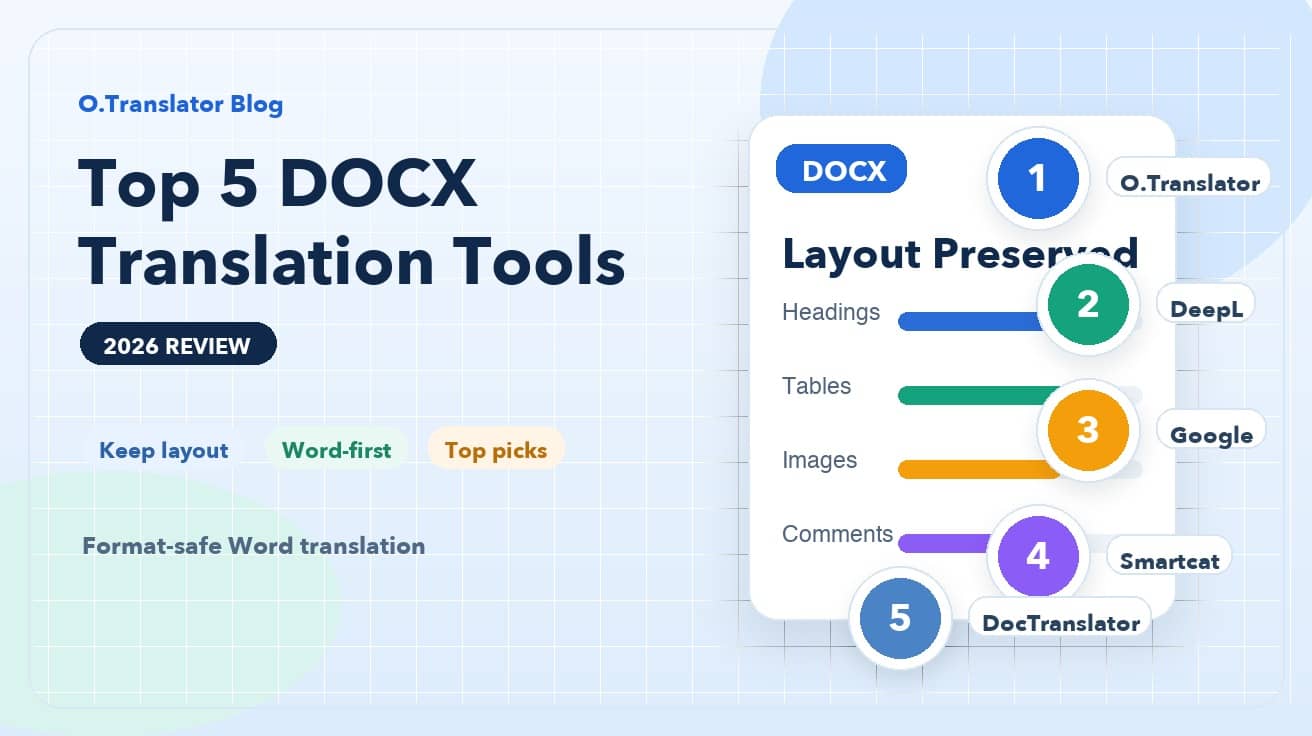
Топ-5 DOCX-перекладачів, які варто використовувати
1. O.Translator: оптимальний варіант за замовчуванням для офіційних документів
Якщо ви перекладаєте резюме, бізнес-пропозиції, інструкції до продуктів, звіти чи будь-які Word-документи, які клієнти бачитимуть напряму — раджу вам насамперед спробувати O.Translator.
Його перевага не просто в заміні тексту на іншу мову, а в тому, що він працює з DOCX як із «структурованим документом». Заголовки, таблиці, зображення, ієрархія абзаців зазвичай зберігаються набагато краще, і після перекладу ви можете одразу завантажити файл і продовжити редагування без проблем. Якщо вам потрібна єдина термінологія по всьому документу, тут є глосарій і функції, заточені під професійний робочий процес — це набагато практичніше за суто безкоштовні інструменти.
І найголовніше — він ідеально підходить тим, хто «боїться переробок». Вам потрібен не просто переклад — вам потрібен Word-документ, з яким можна відразу йти на зустріч, відправляти клієнтам чи передавати колегам.
2. DeepL: чудово працює з текстом, але зі складними Word-документами спершу перевірте форматування
DeepL завжди славився природністю перекладу речень — коли перекладаєте короткі інструкції, звичайні ділові листи чи стандартні Word-документи, результат зазвичай читається дуже добре.
Але якщо у вашому документі багато таблиць, змішане текстово-графічне оформлення, коментарі або виправлення — DeepL краще використовувати як інструмент для «першого якісного чорновика», а не очікувати одразу фінальної версії. Він підійде вам, якщо цінуєте природність перекладу і працюєте з документами відносно простої структури.
Простіше кажучи, сильна сторона DeepL — це радше «гарний переклад тексту», а не «зручна робота зі складними DOCX без головного болю».
3. Google Translate: найшвидший безкоштовний варіант на швидку руку, але з найбільшим ризиком для форматування
Переваги Google Translate можна описати одним словом: зручність. Відкрили — і вже можна користуватися, безкоштовно і без жодних бар'єрів. Ідеально підходить, щоб швидко зрозуміти загальний зміст, оперативно вирішити, чи варто цей Word-документ читати далі уважно.
Але проблеми теж на поверхні. Щойно документ стає хоч трохи складнішим — форматування та можливість редагування швидко летять у тартарарі. Для резюме, тендерної документації, контрактів, інструкцій з таблицями — тобто для документів формату «переклав і одразу відправив» — я не раджу використовувати Google Translate як основний інструмент.
Це радше інструмент для швидкого розуміння, а не інструмент для офіційної підготовки документів.
4. Smartcat: для командної роботи та управління термінологією
Якщо ви працюєте не сам на сам із документами, а разом з колегами, редакторами чи проєктними менеджерами обробляєте кілька Word-файлів, то платформи для співпраці типу Smartcat будуть для вас набагато цікавішими.
Його цінність не в тому, щоб «відразу після завантаження видати найгарніший DOCX», а в потужніших можливостях управління робочими процесами. Тут ви можете керувати термінологією, розподіляти завдання, організовувати спільне редагування — це ідеально підходить для постійних локалізаційних проєктів, міжкомандного оновлення контенту або для корпоративних користувачів, які регулярно працюють з одним і тим самим пакетом матеріалів.
Плата за це — вища складність навчання та робочого процесу. Для звичайних користувачів, яким просто потрібно перекласти Word-документ в один клік, це може бути надто складно; а ось для команд — саме те, що треба.
5. DocTranslator: перевірене онлайн-рішення для нескладних разових завдань
DocTranslator — це один із тих популярних онлайн-сервісів для перекладу документів, на які багато хто натрапляє через пошук. Він працює безпосередньо з Word-файлами, що особливо зручно для новачків.
Він чудово підходить для разових нескладних завдань — скажімо, коли вам треба швидко перекласти звичайний документ іншою мовою й отримати придатну для роботи версію. Але якщо для вас критично важливі деталі форматування, узгодженість термінології або ви працюєте з важливими документами — він радше стане 'запасним варіантом', ніж першим вибором.
Можете розуміти це як проміжний варіант між безкоштовними інструментами та професійними робочими процесами: це вже крок вперед порівняно з перекладом простого тексту, але до дійсно зручної роботи з готовими DOCX-файлами ще далеко.
Як обрати для різних сценаріїв?
Якщо все ще вагаєтесь, ось вам підказка за сценаріями:
- Потрібно зберегти форматування Word, а перекладений документ одразу йде клієнту чи колегам: обирайте O.Translator
- Для вас важливіша природність речень, а структура документа досить проста: обирайте DeepL
- Просто хочете швидко переглянути зміст, формат неважливий: обирайте Google Translate
- Потрібна командна робота, ведення термінології та процес редагування: обирайте Smartcat
- Якщо тобі потрібно разово перекласти невеликий документ і хочеш швидко знайти онлайн-рішення: обирай DocTranslator
Також варто попередити про одну поширену помилку: чимало людей спочатку копіюють вміст .docx у чат або текстове поле на сайті, перекладають там, а потім вставляють назад у Word. Такий підхід здається економним, але насправді саме так найлегше втратити всі стилі заголовків, нумерацію, таблиці та зв'язки із зображеннями. Для DOCX найдорожчим часто виявляється не сам переклад, а час на подальше ручне виправлення форматування.
Підсумкові рекомендації цього огляду
У 2026 році щодо перекладу DOCX питання вже не в тому, «чи є взагалі інструменти», а в тому, «який інструмент дозволить тобі найменше переробляти результат». Якщо ви маєте справу з офіційними Word-документами, ваш підхід за замовчуванням має відштовхуватися від «здатності зберігати форматування», а не від того, хто безкоштовний.
Для більшості офісних, ділових і професійних сценаріїв роботи з документами O.Translator як і раніше залишається найбільш збалансованим вибором: легко освоїти, безпосередньо вбудовується в робочий процес з документами, та й взагалі максимально близький до того досвіду перекладу DOCX «отримав — і можна одразу працювати далі».
Якщо у вас якраз під рукою є Word-файл для перекладу — чому б не випробувати інструмент на реальному документі, який містить таблиці, зображення та ієрархію заголовків. Чи можна заощадити десять хвилин на правці форматування — часто говорить набагато більше, ніж будь-які рекламні тексти.