2026 年 5 款值得用的 DOCX 翻譯工具評測:哪一個最適合你的 Word 文檔?
如果你正在找一款真正能翻譯 .docx 文件的工具,最容易踩的坑不是「翻不翻得出來」,而是翻完以後表格亂掉、圖片錯位、批註丟失,最後還要自己花半小時重新排版。
所以這篇文章不再講「DOCX 是什麼」,而是直接回答更實際的問題:2026 年有哪些值得用的 DOCX 翻譯工具,它們分別適合什麼人?
先說結論:如果你的重點是保留 Word 排版、處理正式文檔、減少返工,O.Translator 依然是默認首選;如果你只是臨時看個大意,Google Translate 這類免費方案也能應急,但別對格式保真抱太高期待。
評測 DOCX 翻譯工具時,真正該看什麼?
很多「文件翻譯推薦」會把重點放在支援多少語言、介面好不好看,但對 Word 使用者來說,這些都不是第一位。真正決定體驗的,通常是下面 5 件事:
- 格式保留能力:標題層級、分頁、表格寬度、項目符號、圖片位置能不能基本維持不變。
- 複雜元素處理:頁首頁尾、註腳、註解、文字方塊、目錄、修訂記錄會不會出問題。
- 術語一致性:合約、技術文件、產品資料裡,同一個詞能不能做到前後一致。
- 處理門檻:是不是要先轉成別的格式,還是直接丟
.docx上去就能跑。 - 價格和適用對象:偶爾用一次的需求,跟團隊要高頻處理大量文件,該選的根本不是同一種工具。
判斷標準其實很簡單:一款 DOCX 翻譯工具值不值得用,不是看它翻了多少字,而是看你翻完之後還需不需要花時間修格式。
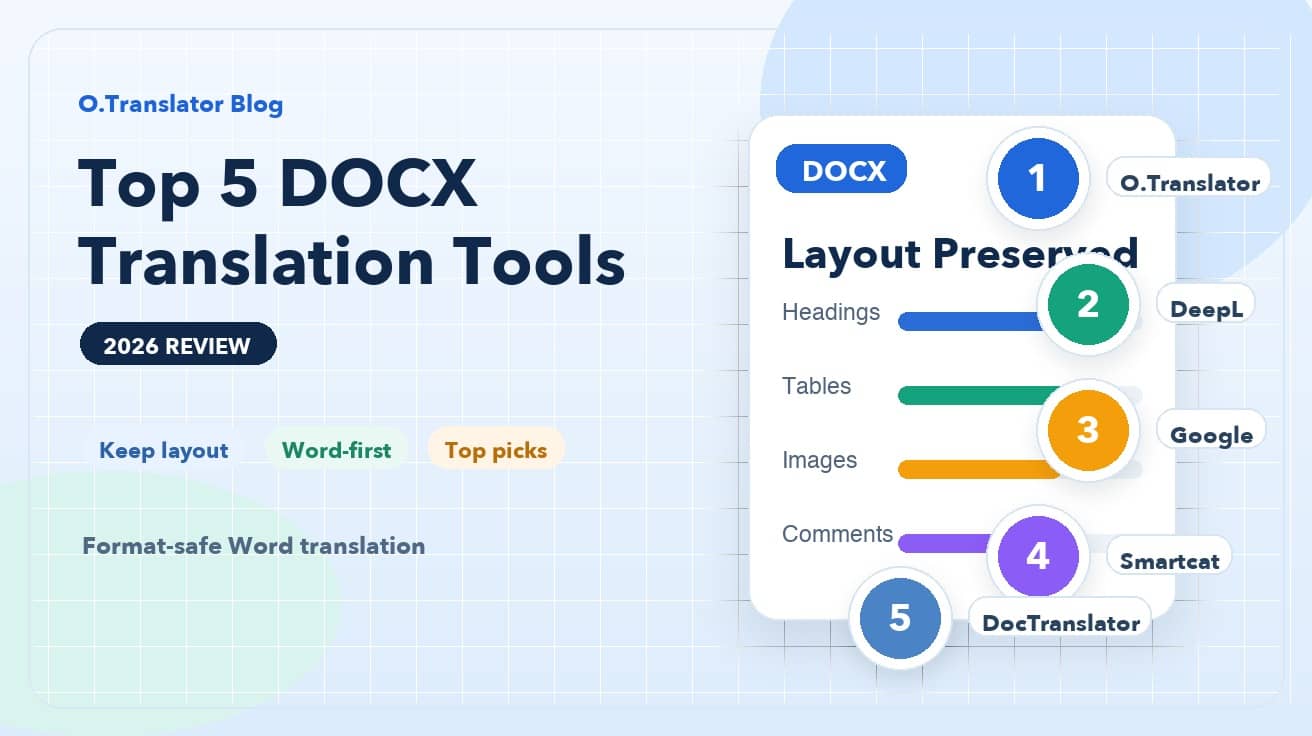
Top 5 DOCX 翻譯工具推薦
1. O.Translator:最適合正式交付文件的首選
如果你翻譯的是履歷、商務方案、產品手冊、報告或客戶要直接看的 Word 文件,O.Translator 是我最推薦你先試試看的工具。
它的優勢不只是把文字換成另一種語言,而是盡量把 DOCX 當成「有結構的文件」來處理。標題、表格、圖片、段落層級通常都能保留得更完整,翻譯完成後直接下載繼續編輯也更順手。對於需要統一術語的場景,它還有術語表和更偏專業流程的功能,這一點比純免費工具實用多了。
更重要的是,它很適合「怕返工」的人。你不是隻想得到一份譯文,而是想得到一份還能拿去繼續開會、發客戶、交同事的 Word 文檔。
2. DeepL:純文本體驗強,但複雜 Word 文檔要先看版式
DeepL 在句子流暢度上一直很有口碑,翻短篇說明、普通商務郵件、標準化 Word 文檔時,讀起來通常不錯。
但如果你的文檔裡有很多表格、圖文混排、批註或者修訂痕跡,DeepL 更適合當「先出一個高質量初稿」的工具,而不是直接期待它變成最終交付件。它適合重視譯文自然度、文檔結構又相對簡單的用戶。
簡單說,DeepL 的強項比較接近「文字翻得漂亮」,而不是「複雜 DOCX 處理得省心」。
3. Google Translate:免費應急最快,但格式風險最高
Google Translate 的優點只有兩個字:方便。打開就能用,免費零門檻,適合臨時看個內容大意、快速判斷一份 Word 文件值不值得繼續細讀。
但它的問題也很明顯。只要文件稍微複雜一點,格式跟可編輯性就很容易出問題。對於求職履歷、投標文件、合約、帶表格的說明書這類「翻完就要發出去」的文件,我不建議把 Google Translate 當主力工具。
它更像是一個快速理解工具,不是一個正式文檔交付工具。
4. Smartcat:適合團隊協作和術語管理
如果你不是一個人單打獨鬥,而是要和同事、審校、專案經理一起處理多份 Word 文檔,Smartcat 這類協作型平臺會更有吸引力。
它的價值不在於「上傳後立刻出一個最漂亮的 DOCX」,而在於流程管理能力更強。你可以做術語管理、任務分配、審校協作,比較適合持續性本地化專案、跨團隊內容更新,或者要反覆維護同一套資料的企業用戶。
代價就是學習成本跟流程複雜度都更高。對只想一鍵翻個 Word 文件的一般用戶來說,它有點太重了;但對團隊來說,反而可能剛剛好。
5. DocTranslator:老牌線上方案,適合輕量級的一次性任務
DocTranslator 是不少用戶會搜到的老牌線上文件翻譯服務,支援直接處理 Word 檔案,這點對新手來說算是蠻友善的。
它比較適合一次性的輕量任務,像是把普通文件快速轉成另一種語言,先拿到一個能用的版本。但如果你很在意版面細節、術語統一,或是要處理高價值文件,它通常比較像是「備用選項」而不是首選。
可以把它理解成介於免費工具和專業工作流之間的中間層:比純文字翻譯更進一步,但離真正省心的 DOCX 交付體驗還有距離。
不同場景下,應該怎麼選?
如果你還是拿不準,可以直接按場景選:
- 要保留 Word 排版,翻完就要交付客戶或同事:選 O.Translator
- 更在意句子自然度,文檔結構比較簡單:選 DeepL
- 只是臨時看內容,不在乎格式:選 Google Translate
- 要多人協作、維護術語和審校流程:選 Smartcat
- 單次輕量任務,想快速找個線上方案試試:選 DocTranslator
還有一個常見誤區值得提醒:不少人會先把 .docx 複製進聊天框、網頁文字框,翻完再貼回 Word。這樣做看起來好像省錢,但實際上最容易把標題樣式、編號、表格和圖片關係全部搞亂。對 DOCX 來說,最貴的往往不是翻譯費,而是後續人工修格式的時間。
這篇評測的最後建議
2026 年再看 DOCX 翻譯,問題已經不是「有沒有工具能翻」,而是「哪款工具能讓你少返工」。如果你處理的是正式 Word 文檔,默認思路應該從「保格式能力」出發,而不是先看誰免費。
對大多數辦公、商務和專業文檔場景來說,O.Translator 仍然是最均衡的選擇:上手簡單,直接支援文檔工作流,而且更接近「拿到就能繼續用」的 DOCX 翻譯體驗。
如果你手上正好有一份 Word 文件要翻,不妨直接拿一份包含表格、圖片和標題層級的真實文檔試一下。能不能少改十分鐘格式,往往比廣告文案更能說明問題。