2026: 5 DOCX-oversettelsesverktøy som er verdt å bruke – hvilket passer best for dine Word-dokumenter?
Hvis du leter etter et verktøy som virkelig kan oversette .docx-filer, er den vanligste fellen ikke «om det kan oversette eller ikke», men at tabeller blir ødelagt etter oversettelsen, bilder havner på feil plass, kommentarer forsvinner, og til slutt må du bruke en halv time på å formatere alt på nytt selv.
Så denne artikkelen kommer ikke til å forklare «hva DOCX er», men svarer i stedet direkte på et mer praktisk spørsmål: Hvilke DOCX-oversettelsesverktøy er verdt å bruke i 2026, og hvem passer de ulike verktøyene for?
La meg si det med en gang: hvis du prioriterer å bevare Word-formateringen, håndtere formelle dokumenter og redusere ekstraarbeid, er O.Translator fortsatt det beste førstevalget; Hvis du bare skal se på hovedinnholdet raskt, kan gratis løsninger som Google Translate fungere i en nødsituasjon, men ikke forvent altfor mye når det gjelder formatbevaring.
Hva bør du egentlig se etter når du vurderer DOCX-oversettelsesverktøy?
Mange 'anbefalinger for dokumentoversettelse' legger vekt på hvor mange språk som støttes og hvor pent grensesnittet ser ut, men for Word-brukere er ikke dette det viktigste. Det som virkelig avgjør brukeropplevelsen er vanligvis disse 5 tingene:
- Formatbevaringsevne: Om overskriftsnivåer, sideskift, tabellbredder, punktlister og bildeposisjoner i stor grad forblir uendret.
- Håndtering av komplekse elementer: Om topptekster, bunntekster, fotnoter, kommentarer, tekstbokser, innholdsfortegnelser og revisjonsmerker fungerer uten problemer.
- Terminologikonsistens: I kontrakter, tekniske dokumenter og produktmateriell – kan det samme begrepet holdes konsistent gjennom hele dokumentet.
- Behandlingsterskel: Om du må konvertere til et annet format først, eller om du kan laste opp
.docxdirekte og komme i gang. - Pris og målgruppe: Den som bruker verktøyet én gang i blant, og team som behandler store mengder dokumenter daglig, bør ikke velge samme type verktøy.
Vurderingskriteriet er faktisk veldig enkelt: Et DOCX-oversettelsesverktøy er verdt å bruke, ikke basert på hvor mange ord det oversetter, men om du slipper å fikse formateringen etterpå.
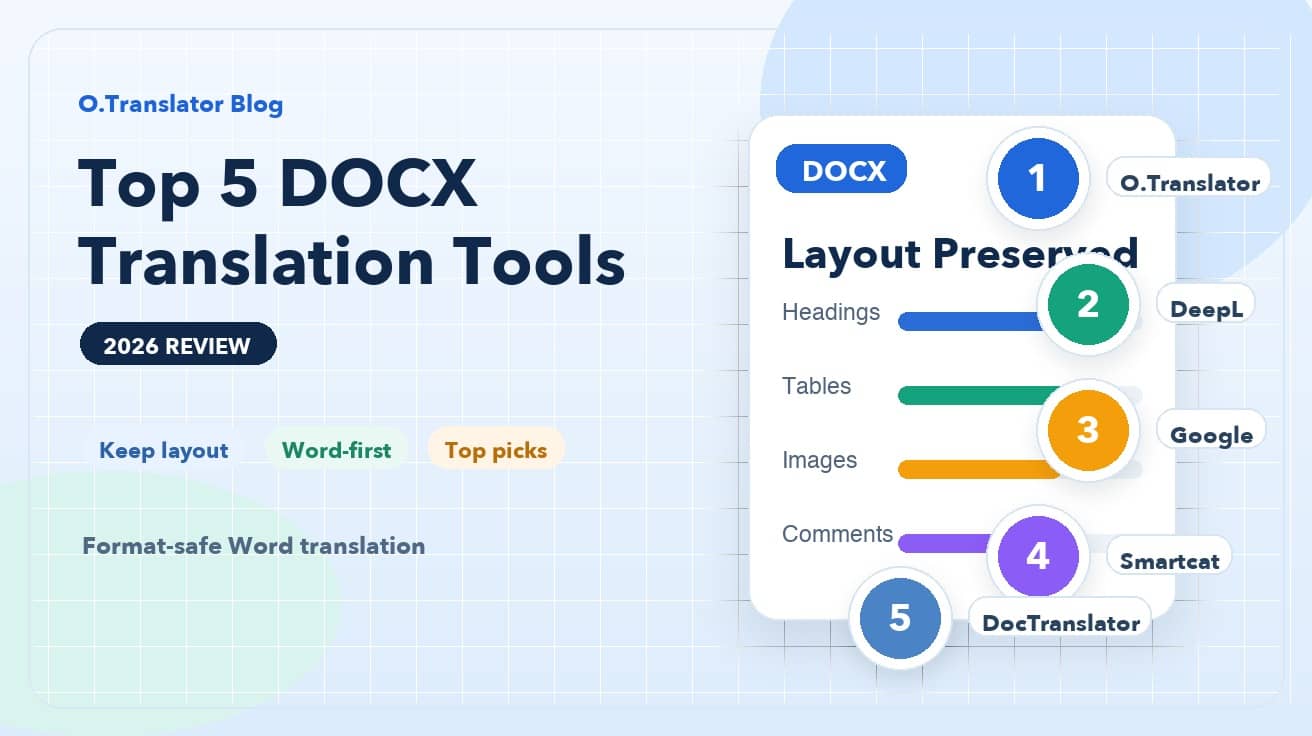
Topp 5 DOCX-oversettelsesverktøy som anbefales
1. O.Translator: Det beste standardvalget for formelle leveransedokumenter
Hvis du oversetter CV-er, forretningsforslag, produktmanualer, rapporter eller Word-filer som kunder skal se direkte, er O.Translator verktøyet jeg anbefaler å prøve først.
Fordelen er ikke bare at det konverterer tekst til et annet språk, men at det behandler DOCX som et strukturert dokument med alle elementene intakt. Overskrifter, tabeller, bilder og avsnittshierarkier bevares vanligvis mer komplett, og du kan laste ned og fortsette å redigere direkte etter at oversettelsen er ferdig. For situasjoner som krever konsistent terminologi, har det også innebygde ordlister og mer profesjonelle arbeidsflytalternativer – noe som er langt mer praktisk enn rene gratisverktøy.
Enda viktigere er det at verktøyet passer perfekt for deg som vil unngå omarbeid. Du ønsker ikke bare å få en oversettelse, men et Word-dokument som du faktisk kan bruke videre i møter, sende til kunder eller dele med kolleger.
2. DeepL: Sterk på ren tekst, men sjekk layouten først ved komplekse Word-dokumenter
DeepL har lenge hatt et godt rykte for flytende setninger, og når du oversetter kortere beskrivelser, vanlige forretnings-e-poster eller standardiserte Word-dokumenter, er resultatet vanligvis godt.
Men hvis dokumentet ditt inneholder mange tabeller, tekst- og bildemiks, kommentarer eller revisjonsspor, egner DeepL seg best til å 'lage et førsteutkast av høy kvalitet' – ikke som en ferdig leveranse. Det passer for deg som verdsetter naturlig språk og har en relativt enkel dokumentstruktur.
Enkelt sagt: DeepL sin styrke ligger nærmere 'pent oversatt tekst' enn 'komplekse DOCX-filer som fungerer problemfritt'.
3. Google Translate: Raskest for nødsituasjoner, men høyest formatrisiko
Google Translate sin fordel er bare to ord: bekvemmelighet. Åpne og bruk direkte, gratis og lavterskel, egnet for raskt å få oversikt over innholdet og vurdere om et Word-dokument er verdt å lese grundigere.
Men problemene er også åpenbare. Så snart dokumentet blir litt komplekst, går det ut over format og redigerbarhet. For CV-er, anbudsdokumenter, kontrakter, bruksanvisninger med tabeller – denne typen 'oversatt og klar til utsendelse' dokumenter – anbefaler jeg ikke å bruke Google Translate som hovedløsning.
Det fungerer mer som et verktøy for rask forståelse, ikke som et verktøy for levering av formelle dokumenter.
4. Smartcat: Passer for teamsamarbeid og terminologistyring
Hvis du ikke jobber på egen hånd, men skal håndtere flere Word-dokumenter sammen med kolleger, korrekturlesere og prosjektledere, vil samarbeidsplattformer som Smartcat være mer interessante for deg.
Verdien ligger ikke i å «laste opp og umiddelbart få ut en perfekt DOCX», men i langt bedre muligheter for prosessstyring. Du kan håndtere terminologistyring, fordele oppgaver og samarbeide om korrekturlesing – noe som passer godt for løpende lokaliseringsprosjekter, innholdsoppdateringer på tvers av team, eller bedriftsbrukere som må vedlikeholde det samme materialet over tid.
Prisen du betaler er en brattere læringskurve og høyere kompleksitet i arbeidsflyten. For vanlige brukere som bare vil oversette ett Word-dokument med et klikk, er den i overkant kraftig; men for team kan den faktisk være akkurat passe.
5. DocTranslator: Etablert nettløsning som passer for enkle engangsoppgaver
DocTranslator er en etablert nettbasert dokumentoversettelsestjeneste som mange brukere vil støte på, og den støtter direkte behandling av Word-filer – noe som er ganske brukervennlig for nybegynnere.
Den passer best til engangsoppgaver av enklere karakter, som å raskt konvertere vanlige dokumenter til et annet språk og få tak i en brukbar versjon. Men hvis du legger stor vekt på formatdetaljer, enhetlig terminologi, eller skal behandle dokumenter av høy verdi, fungerer den vanligvis mer som et 'reservealternativ' enn som ditt førstevalg.
Du kan forstå det som et mellomsjikt mellom gratisverktøy og profesjonelle arbeidsflyter: et skritt videre enn ren tekstoversettelse, men fortsatt et stykke unna en virkelig smidig DOCX-leveringsopplevelse.
Hvordan velger du i ulike scenarioer?
Hvis du fortsatt er usikker, kan du ganske enkelt velge basert på scenario:
- Trenger du å beholde Word-formateringen, og oversettelsen skal leveres direkte til kunde eller kollega: velg O.Translator
- Er du mer opptatt av naturlige setninger, og dokumentstrukturen er ganske enkel: velg DeepL
- Skal du bare raskt se på innholdet og bryr deg ikke om formatering: velg Google Translate
- Trenger du samarbeid mellom flere personer, terminologivedlikehold og korrekturflyt: velg Smartcat
- Enkle engangsoppgaver der du bare vil teste en rask nettløsning: Velg DocTranslator
Det er også en vanlig feil som er verdt å nevne: mange kopierer innholdet fra .docx inn i en chatboks eller tekstfelt på nettsider, oversetter det og limer det deretter tilbake i Word. Dette ser ut som en billig løsning, men er faktisk den sikreste måten å ødelegge all formatering av overskrifter, nummerering, tabeller og bilderelasjoner. For DOCX-dokumenter er det dyreste sjelden selve oversettelsen, men tiden det tar å fikse formateringen manuelt etterpå.
Testens endelige anbefaling
I 2026 handler DOCX-oversettelse ikke lenger om 'finnes det et verktøy som kan oversette', men 'hvilket verktøy sparer deg for mest etterarbeid'. Hvis du håndterer formelle Word-dokumenter, bør utgangspunktet ditt være 'evne til å bevare formatering', ikke hvem som tilbyr gratis tjenester først.
For de fleste kontorsituasjoner, forretningsdokumenter og profesjonelle dokumentscenarier er O.Translator fortsatt det mest balanserte valget: enkelt å komme i gang med, støtter dokumentarbeidsflyt direkte, og ligger nærmere en 'motta-og-bruk-direkte' DOCX-oversettelsesopplevelse.
Hvis du tilfeldigvis har en Word-fil som trenger oversettelse, hvorfor ikke bare teste med et reelt dokument som inneholder tabeller, bilder og overskriftsnivåer. Om du kan spare ti minutter på formatredigering sier ofte mer enn markedsføringspraten.