2026 के 5 उपयोगी DOCX अनुवाद टूल्स की समीक्षा: आपके Word दस्तावेज़ के लिए कौन सा सबसे उपयुक्त है?
यदि आप एक ऐसा टूल खोज रहे हैं जो वास्तव में .docx फ़ाइलों का अनुवाद कर सके, तो सबसे आसानी से होने वाली गलती यह नहीं है कि 'अनुवाद हो पाएगा या नहीं', बल्कि यह है कि अनुवाद के बाद टेबल्स बिगड़ जाती हैं, इमेज का स्थान गड़बड़ा जाता है, कमेंट्स गायब हो जाते हैं, और अंत में आपको खुद आधे घंटे तक पुनः फॉर्मेटिंग करनी पड़ती है।
इसलिए यह लेख 'DOCX क्या है' समझाने के बजाय सीधे अधिक व्यावहारिक सवालों का जवाब देता है: 2026 में कौन से DOCX अनुवाद टूल्स उपयोग के लायक हैं, और वे किस प्रकार के उपयोगकर्ताओं के लिए उपयुक्त हैं?
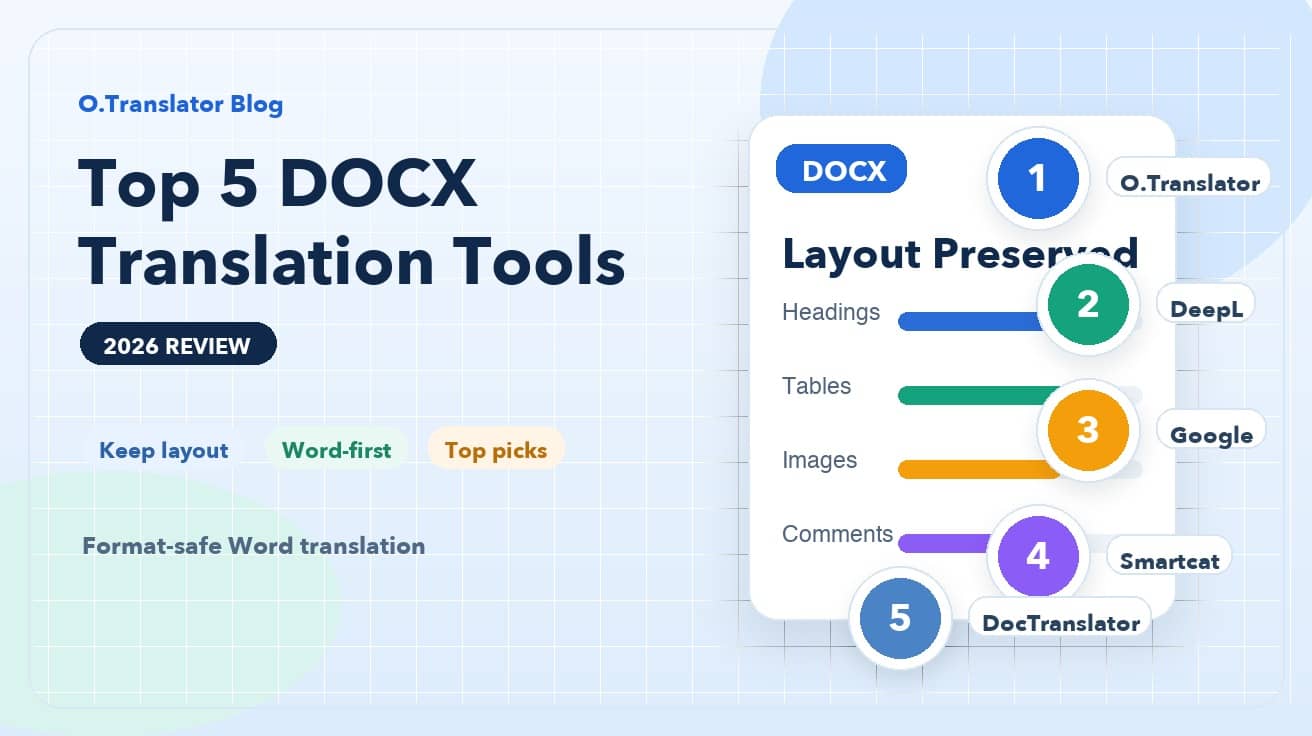
पहले निष्कर्ष की बात करें: यदि आपकी प्राथमिकता Word फॉर्मेटिंग को बरकरार रखना, औपचारिक दस्तावेज़ों को संभालना, और पुनः कार्य को कम करना है, तो O.Translator अभी भी डिफ़ॉल्ट रूप से पहली पसंद है; यदि आपको बस अस्थायी तौर पर एक सामान्य अंदाज़ा लेना है, तो Google Translate जैसे निःशुल्क विकल्प भी आपातकालीन स्थिति में काम आ सकते हैं, लेकिन फॉर्मेट की सटीकता को लेकर ज़्यादा उम्मीदें न पालें।
DOCX अनुवाद टूल्स का मूल्यांकन करते समय, वास्तव में किन बातों पर ध्यान देना चाहिए?
अधिकांश "दस्तावेज़ अनुवाद की सिफारिशें" इस पर ज़ोर देती हैं कि कितनी भाषाओं का समर्थन है और इंटरफेस कितना आकर्षक है, लेकिन Word उपयोगकर्ताओं के लिए ये बातें सबसे महत्वपूर्ण नहीं हैं। जो चीज़ें वास्तव में आपके अनुभव को निर्धारित करती हैं, वे आमतौर पर ये 5 हैं:
- फॉर्मेट संरक्षण क्षमता: शीर्षक स्तर, पृष्ठ विभाजन, तालिका की चौड़ाई, बुलेट पॉइंट्स, छवियों की स्थिति — क्या ये मूल रूप में बनी रह सकती हैं।
- जटिल तत्वों की प्रोसेसिंग: हेडर-फुटर, फुटनोट्स, टिप्पणियाँ, टेक्स्ट बॉक्स, विषय-सूची, संशोधन के निशान — क्या इनमें समस्याएँ उत्पन्न होंगी।
- पारिभाषिक शब्दों में एकरूपता: अनुबंधों, तकनीकी दस्तावेज़ों, उत्पाद सामग्री में, क्या एक ही शब्द का अनुवाद पूरे दस्तावेज़ में सुसंगत रहता है।
- उपयोग की सरलता: क्या आपको पहले किसी अन्य फॉर्मेट में बदलना होगा, या सीधे
.docxअपलोड करके काम शुरू हो जाता है। - मूल्य और लक्षित उपयोगकर्ता: कभी-कभार उपयोग करने वालों और टीमों द्वारा बड़ी संख्या में दस्तावेज़ों को नियमित रूप से संभालने के लिए, एक ही प्रकार का टूल उपयुक्त नहीं होता।
मूल्यांकन का मानदंड वास्तव में बहुत सरल है: एक DOCX अनुवाद टूल कितना उपयोगी है, यह इससे नहीं तय होता कि उसने कितने शब्दों का अनुवाद किया, बल्कि इससे तय होता है कि अनुवाद के बाद आपको फॉर्मेटिंग ठीक करने में कितना समय खर्च करना पड़ता है।
शीर्ष 5 DOCX अनुवाद टूल्स की सिफारिशें
1. O.Translator: औपचारिक दस्तावेज़ वितरण के लिए सर्वोत्तम प्राथमिक विकल्प
यदि आप रिज्यूमे, व्यावसायिक प्रस्ताव, उत्पाद मैनुअल, रिपोर्ट या ऐसी Word फ़ाइलों का अनुवाद कर रहे हैं जिन्हें क्लाइंट सीधे देखने वाला है, तो O.Translator वह टूल है जिसे आज़माने की मैं सबसे पहले सलाह देता हूँ।
इसकी खासियत केवल टेक्स्ट को दूसरी भाषा में बदलना नहीं है, बल्कि DOCX को एक संरचित दस्तावेज़ के रूप में संभालने का प्रयास है।शीर्षक, टेबल, चित्र, पैराग्राफ स्तर आमतौर पर अधिक पूर्णता से संरक्षित रहते हैं, और अनुवाद के बाद सीधे डाउनलोड करके संपादन करना भी अधिक सुविधाजनक रहता है।जहाँ एकसमान शब्दावली की आवश्यकता होती है, वहाँ इसमें शब्दावली सूची और अधिक पेशेवर कार्यप्रवाह की क्षमता भी है, जो पूरी तरह मुफ्त टूल्स की तुलना में कहीं अधिक व्यावहारिक है।
सबसे महत्वपूर्ण बात यह है कि यह उन लोगों के लिए उपयुक्त है जो दोबारा काम करने से बचना चाहते हैं।आप सिर्फ़ एक अनुवाद नहीं चाहते, बल्कि एक ऐसा Word दस्तावेज़ चाहते हैं जिसे आप सीधे मीटिंग में इस्तेमाल कर सकें, क्लाइंट को भेज सकें या सहकर्मियों को सौंप सकें।
2. DeepL: सादे टेक्स्ट में शानदार, लेकिन जटिल Word दस्तावेज़ों के लिए पहले लेआउट की जांच कर लें
DeepL की वाक्य प्रवाहशीलता हमेशा से सराही गई है। छोटे विवरण, सामान्य व्यावसायिक ईमेल और मानकीकृत Word दस्तावेज़ों का अनुवाद करते समय इसकी पठनीयता आमतौर पर बढ़िया रहती है।
लेकिन अगर आपके दस्तावेज़ में कई टेबल्स, टेक्स्ट-इमेज का मिश्रण, कमेंट्स या ट्रैक किए गए बदलाव हैं, तो DeepL "उच्च गुणवत्ता का प्रारंभिक ड्राफ़्ट तैयार करने" के लिए बेहतर है, न कि सीधे अंतिम डिलिवरेबल के तौर पर। यह उन यूज़र्स के लिए उपयुक्त है जो अनुवाद की प्राकृतिकता को प्राथमिकता देते हैं और जिनके दस्तावेज़ की संरचना अपेक्षाकृत सरल होती है।
सरल शब्दों में कहें तो, DeepL की मुख्य शक्ति "पाठ का सुंदर अनुवाद करना" है, न कि "जटिल DOCX को बिना परेशानी के डिलीवर करना"।
3. Google Translate: आपातकालीन उपयोग के लिए सबसे तेज़ मुफ्त विकल्प, लेकिन प्रारूप जोखिम सर्वाधिक
Google Translate का लाभ केवल दो शब्दों में है: सुविधा।खोलते ही इस्तेमाल के लिए तैयार, मुफ्त और आसान पहुंच - यह अस्थायी रूप से सामग्री का मुख्य आशय समझने और तुरंत यह तय करने के लिए उपयुक्त है कि कोई Word दस्तावेज़ गहराई से पढ़ने लायक है या नहीं।
लेकिन इसकी समस्याएं भी उतनी ही स्पष्ट हैं।जैसे ही दस्तावेज़ थोड़ा भी जटिल होता है, प्रारूप और संपादन क्षमता आसानी से प्रभावित हो जाती है।नौकरी के लिए रिज्यूमे, निविदा फाइलें, अनुबंध, तालिकाओं वाली निर्देश पुस्तिकाएं जैसे "अनुवाद के तुरंत बाद भेजे जाने वाले" दस्तावेज़ों के लिए, मैं आपको Google Translate को मुख्य समाधान के रूप में उपयोग करने की सलाह नहीं दूंगा।
यह एक त्वरित समझ के लिए टूल की तरह है, न कि एक औपचारिक दस्तावेज़ प्रस्तुति का टूल।
4. Smartcat: टीम सहयोग और शब्दावली प्रबंधन के लिए उपयुक्त
यदि आप अकेले काम नहीं कर रहे हैं, बल्कि अपने सहकर्मियों, समीक्षकों और प्रोजेक्ट मैनेजर के साथ मिलकर कई Word दस्तावेज़ों को संभालना है, तो Smartcat जैसे सहयोगी प्लेटफॉर्म अधिक आकर्षक विकल्प होंगे।
इसकी असली खूबी यह नहीं है कि 'अपलोड करते ही तुरंत सबसे बेहतरीन DOCX मिल जाए', बल्कि इसकी प्रक्रिया प्रबंधन क्षमता अधिक सशक्त है।आप इसमें शब्दावली प्रबंधन, कार्य आवंटन, समीक्षा सहयोग कर सकते हैं, जो निरंतर स्थानीयकरण परियोजनाओं, विभिन्न टीमों के बीच सामग्री अपडेट या समान सामग्री को बार-बार अनुरक्षित करने वाले एंटरप्राइज़ उपयोगकर्ताओं के लिए विशेष रूप से उपयुक्त है।
इसकी कीमत है अधिक सीखने की लागत और प्रक्रिया में बढ़ी हुई जटिलता।जो सामान्य उपयोगकर्ता सिर्फ एक क्लिक में Word दस्तावेज़ का अनुवाद चाहते हैं, उनके लिए यह कुछ भारी पड़ सकता है; लेकिन टीमों के लिए यह बिल्कुल उपयुक्त विकल्प हो सकता है।
5. DocTranslator: पुरानी ऑनलाइन सेवा, हल्के एकबारगी कार्यों के लिए उपयुक्त
DocTranslator एक स्थापित ऑनलाइन दस्तावेज़ अनुवाद सेवा है जो कई उपयोगकर्ताओं द्वारा खोजी जाती है और सीधे Word फ़ाइलों को संसाधित करने की सुविधा देती है, जो नए उपयोगकर्ताओं के लिए काफी सुविधाजनक है।
यह एकबारगी हल्के कार्यों के लिए बेहतर उपयुक्त है, जैसे सामान्य दस्तावेज़ों को तेज़ी से किसी दूसरी भाषा में बदलना और पहले एक उपयोगी संस्करण हासिल करना।लेकिन अगर आप फॉर्मेटिंग के विवरण, शब्दावली की एकरूपता पर ध्यान देते हैं, या उच्च मूल्य वाले दस्तावेज़ों को संभालना है, तो यह आमतौर पर पहली पसंद के बजाय 'बैकअप विकल्प' की तरह अधिक काम करता है।
इसे फ्री टूल्स और प्रोफेशनल वर्कफ्लो के बीच की एक मध्यवर्ती परत के रूप में समझा जा सकता है: सामान्य टेक्स्ट अनुवाद से आगे की सुविधा, लेकिन वास्तविक तनाव-मुक्त DOCX डिलीवरी के अनुभव से अभी कुछ दूरी है।
अलग-अलग परिस्थितियों में आपको कौन सा चुनना चाहिए?
यदि आप अभी भी निर्णय नहीं ले पा रहे हैं, तो सीधे अपनी परिस्थिति के अनुसार चयन करें:
- यदि आपको Word की फॉर्मेटिंग बरकरार रखनी है और अनुवाद के तुरंत बाद क्लाइंट या सहकर्मी को सौंपना है: O.Translator का चयन करें
- यदि वाक्यों की प्राकृतिकता ज्यादा महत्वपूर्ण है और दस्तावेज़ की संरचना अपेक्षाकृत सरल है: DeepL का चयन करें
- यदि सिर्फ अस्थायी रूप से कंटेंट देखना है और फॉर्मेट की परवाह नहीं है: Google Translate का चयन करें
- यदि टीम सहयोग, टर्मिनोलॉजी रखरखाव और रिव्यू प्रक्रिया की आवश्यकता है: Smartcat का चयन करें
- एकबारगी छोटे काम के लिए, जब आप तुरंत कोई ऑनलाइन समाधान आज़माना चाहते हैं: DocTranslator चुनें
एक और आम ग़लतफ़हमी के बारे में बताना ज़रूरी है: कई लोग .docx की सामग्री को चैट बॉक्स या वेब टेक्स्ट बॉक्स में कॉपी करते हैं, अनुवाद कराते हैं और फिर Word में वापस पेस्ट कर देते हैं।यह तरीक़ा बचत का लगता है, लेकिन वास्तव में यह शीर्षक स्टाइल, नंबरिंग, टेबल और इमेज के सभी संबंधों को पूरी तरह से बिखेर देता है।DOCX के मामले में, सबसे महंगा आमतौर पर अनुवाद शुल्क नहीं होता, बल्कि बाद में फ़ॉर्मेट को मैन्युअली ठीक करने में लगने वाला समय होता है।
इस समीक्षा की अंतिम सिफ़ारिश
2026 में DOCX अनुवाद को देखें तो सवाल अब यह नहीं रहा कि "कोई टूल अनुवाद कर सकता है या नहीं", बल्कि यह है कि "कौन सा टूल आपको कम रीवर्क करवाएगा"।यदि आप औपचारिक Word दस्तावेज़ों के साथ काम कर रहे हैं, तो आपकी प्राथमिकता "फ़ॉर्मेट संरक्षण क्षमता" से शुरू होनी चाहिए, न कि यह देखने से कि कौन सा टूल मुफ़्त है।
अधिकांश कार्यालयीन, व्यावसायिक और पेशेवर दस्तावेज़ परिस्थितियों के लिए, O.Translator अब भी सबसे संतुलित विकल्प है: सीखने में आसान, दस्तावेज़ वर्कफ़्लो को सीधे समर्थन, और "प्राप्त करते ही उपयोग में लाने योग्य" DOCX अनुवाद अनुभव के सबसे करीब।
यदि आपके पास अभी एक Word फ़ाइल है जिसका अनुवाद करना है, तो बेहतर होगा कि आप टेबल, चित्र और शीर्षक स्तरों वाले एक वास्तविक दस्तावेज़ के साथ सीधे परीक्षण करें।क्या यह दस मिनट की फ़ॉर्मेटिंग बचा सकता है या नहीं—यह सवाल अक्सर विज्ञापन सामग्री से कहीं अधिक असली समस्या को उजागर करता है।